
Bug WordPress après une mise à jour : que faire ?
Vous venez de lancer une mise à jour WordPress et, depuis, votre site ne fonctionne plus correctement ? Message d’erreur, page blanche, mise en page déformée ou formulaire qui ne répond plus : la situation est stressante, surtout lorsque votre site est votre principale source de contacts ou de ventes.
Rassurez-vous : dans la grande majorité des cas, un bug après une mise à jour se corrige sans perte de données. Encore faut-il identifier la bonne cause et intervenir dans le bon ordre. Voici les raisons les plus fréquentes, les symptômes qui doivent vous alerter, quelques pistes de diagnostic et les bons réflexes à adopter avant de confier le problème à un spécialiste de la correction de bugs WordPress.
💡 L’essentiel à retenir
- Un bug après une mise à jour vient le plus souvent d’une incompatibilité entre une extension, le thème et WordPress.
- Vos contenus ne sont généralement pas perdus : le site est indisponible, mais vos données restent en place.
- Le premier réflexe : ne pas multiplier les manipulations et noter ce qui vient d’être mis à jour.
- Le mode débogage de WordPress aide à repérer l’origine de l’erreur, mais la correction reste une affaire de spécialiste.
- Une sauvegarde complète avant chaque mise à jour reste la meilleure assurance pour revenir rapidement en arrière.
- Une maintenance WordPress régulière réduit fortement le risque de panne et le temps d’indisponibilité.
Pourquoi un site plante après une mise à jour ?
Un site WordPress fonctionne comme un ensemble de pièces qui doivent s’emboîter : le cœur de WordPress, le thème, les extensions et le serveur d’hébergement. Chaque mise à jour WordPress modifie l’une de ces pièces, et les autres doivent rester compatibles avec elle.
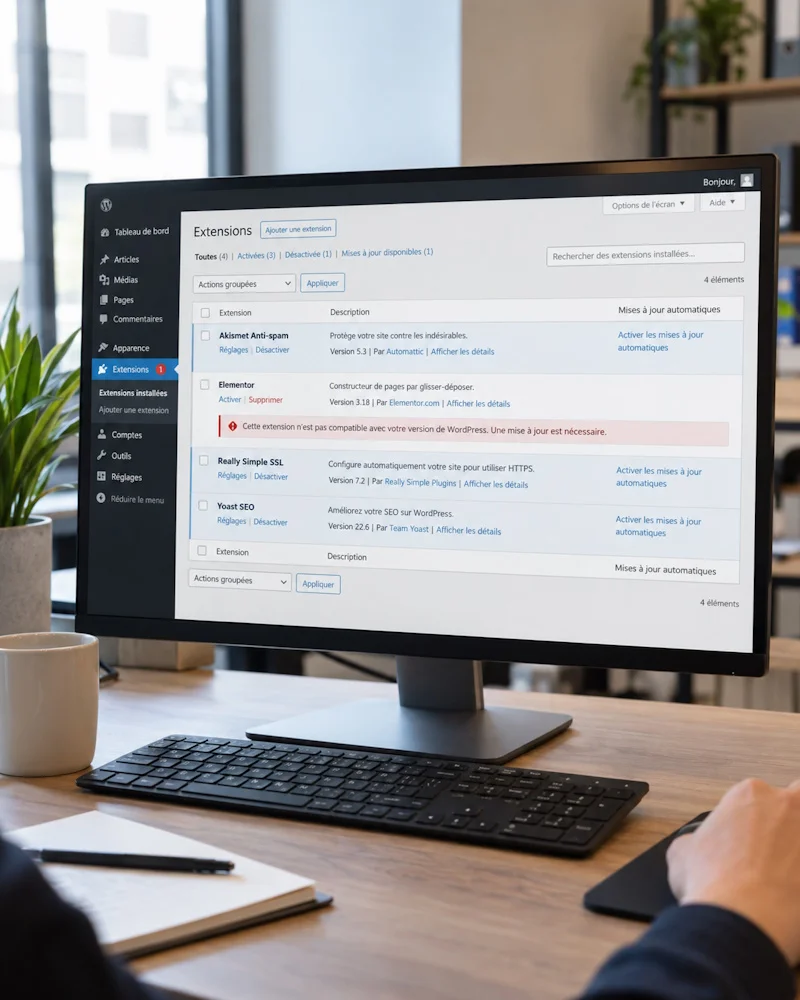
Dans la majorité des cas, le coupable est une extension qui n’est plus compatible avec la nouvelle version de WordPress. WordPress le signale parfois directement dans la liste des extensions, comme sur cette capture.
Les autres causes fréquentes sont :
- un conflit entre deux extensions après la mise à jour de l’une d’elles ;
- un thème ancien ou personnalisé qui n’a pas été adapté ;
- une mise à jour interrompue en cours de route ;
- une version de PHP dépassée sur l’hébergement (voir notre article sur la faille PHP critique) ;
- un cache qui continue d’afficher d’anciens fichiers.
Plus un site accumule d’extensions inutilisées ou peu maintenues, plus le risque augmente. Un nettoyage régulier et une installation bien sécurisée limitent donc aussi les mauvaises surprises lors des mises à jour.
Quels symptômes doivent vous alerter ?
Certains bugs sautent aux yeux, d’autres passent inaperçus pendant plusieurs jours. Le symptôme donne déjà une bonne indication de la gravité du problème.
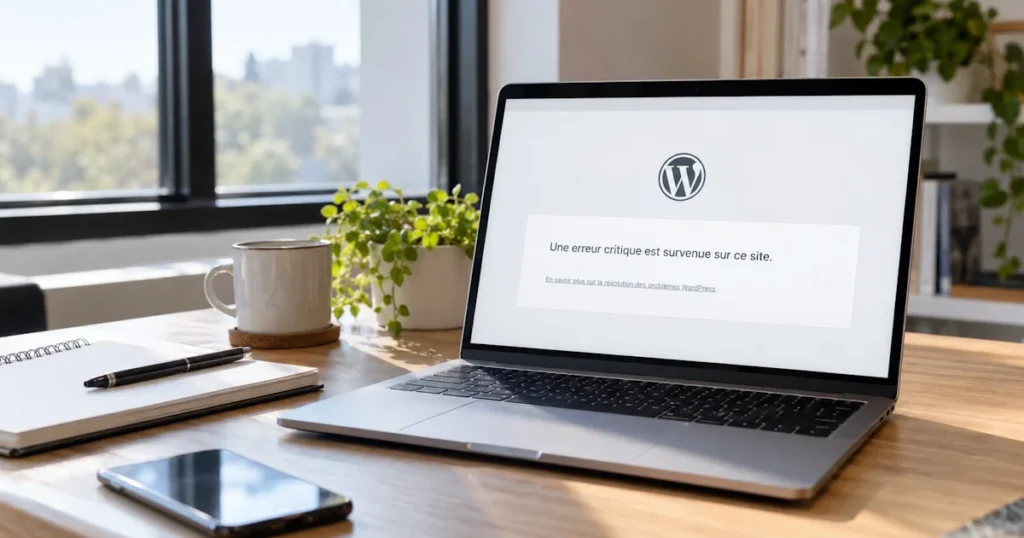
1. Le message « erreur critique »
Le site affiche « Il y a eu une erreur critique sur ce site ». Cela signifie qu’une extension ou le thème empêche WordPress de s’afficher correctement.
Dans la plupart des cas, WordPress envoie automatiquement un e-mail à l’adresse d’administration du site. Ce message indique l’élément en cause et propose un accès de secours au tableau de bord. Vérifiez vos courriers indésirables et conservez-le : il fera gagner un temps précieux lors du dépannage de votre site WordPress.
2. Une page blanche ou un site inaccessible
Votre site affiche une page vide, une « erreur 500 » ou ne répond plus du tout, et vous ne pouvez plus vous connecter à l’administration. C’est la situation la plus urgente : vos visiteurs ne peuvent plus vous contacter, et chaque heure d’indisponibilité peut vous coûter des demandes.
L’intervention se fait alors directement sur le serveur. Dans cette situation, mieux vaut faire intervenir un professionnel sans attendre pour remettre le site en ligne rapidement. Autour de Blois, notre service de maintenance de site WordPress près de Blois prend en charge ce type d’urgence.
3. Un message de maintenance bloqué
Pendant chaque mise à jour, WordPress affiche brièvement ce message à vos visiteurs :
Brièvement indisponible pour cause de maintenance planifiée. Revenez dans une minute.
S’il reste affiché après plusieurs minutes, la mise à jour a probablement été interrompue. WordPress a laissé un fichier temporaire nommé .maintenance à la racine du site. Le supprimer débloque généralement l’affichage, mais la mise à jour devra ensuite être relancée proprement pour éviter qu’une extension reste incomplète.
4. Une mise en page cassée
Le site s’affiche, mais les colonnes sont décalées, des boutons ont disparu ou le menu ne s’ouvre plus. Le problème peut venir d’un conflit avec le thème, le constructeur de pages ou simplement d’un cache qui affiche d’anciens fichiers.
Testez d’abord votre site en navigation privée ou depuis un autre appareil. Si le problème persiste, une intervention de webmaster WordPress permet de rétablir l’affichage sans toucher à vos contenus.
5. Un formulaire ou un paiement en panne
C’est le bug le plus sournois : le site semble fonctionner, mais une fonction essentielle est en panne. Le formulaire de contact n’envoie plus les messages, l’ajout au panier ne répond plus ou le paiement échoue.
Sur une boutique WooCommerce, l’impact commercial est immédiat. Les extensions de paiement, de livraison ou de facturation multiplient les points de contrôle après chaque mise à jour. Pour un site e-commerce, une optimisation de boutique e-commerce et un suivi régulier sont vivement recommandés.
6. Un site devenu plus lent
Une mise à jour peut aussi dégrader les performances sans provoquer de panne visible : pages plus longues à charger, administration ralentie.
Ce ralentissement pénalise l’expérience de vos visiteurs et peut affecter votre référencement. Un audit technique et performance WordPress permet d’en identifier l’origine, avant une optimisation ciblée.
Quelques pistes pour identifier la cause
Si vous êtes à l’aise avec l’administration de votre site, quelques outils intégrés à WordPress permettent d’orienter le diagnostic. Ils aident à comprendre d’où vient le problème, sans pour autant le corriger.
Activer le mode débogage de WordPress
WordPress dispose d’un mode débogage qui affiche ou enregistre les erreurs PHP rencontrées. Il s’active dans le fichier wp-config.php, situé à la racine du site, en passant cette ligne à true :
define( 'WP_DEBUG', true );
Le message d’erreur indique généralement le nom de l’extension ou du thème en cause. Attention : ce mode doit rester temporaire. Laissé actif, il peut afficher des informations techniques sensibles à vos visiteurs.
Consulter l’outil Santé du site
Si le tableau de bord reste accessible, le menu Outils > Santé du site signale les problèmes détectés par WordPress : extensions obsolètes, version de PHP, erreurs de configuration.
Désactiver l’extension suspecte
Lorsqu’une extension vient d’être mise à jour juste avant l’apparition du bug, la désactiver temporairement permet souvent de confirmer la piste. Une désactivation est préférable à une suppression, qui ferait perdre ses réglages.
Ces pistes permettent d’identifier la cause, mais la correction demande souvent d’intervenir sur les fichiers du site ou sur le serveur. En cas de doute, confier la correction à un professionnel évite d’aggraver la situation.
Les bons réflexes à adopter
Face à un site en panne, quelques gestes simples évitent d’aggraver la situation et accélèrent la réparation :
- Ne paniquez pas : vos contenus sont très probablement intacts.
- Notez ce qui vient d’être mis à jour : WordPress, une extension, le thème, et à quelle heure.
- Vérifiez vos e-mails, y compris les courriers indésirables, à la recherche d’un message de WordPress.
- Testez en navigation privée pour écarter un simple problème de cache.
- Vérifiez qu’une sauvegarde récente existe chez votre hébergeur ou votre prestataire.
- Évitez d’enchaîner les manipulations : chaque modification supplémentaire complique le diagnostic.
Si vous ne disposez d’aucune sauvegarde fiable, c’est le moment de mettre en place une stratégie de sauvegarde WordPress : elle fera toute la différence lors du prochain incident.
Faut-il revenir à l’ancienne version ?
Restaurer une sauvegarde peut sembler la solution la plus rapide. Ce n’est pourtant pas toujours le bon réflexe.
Une restauration remet le site dans son état antérieur, mais elle n’explique pas l’origine du bug : la même panne risque de réapparaître à la prochaine mise à jour. Surtout, elle peut effacer les données enregistrées depuis la sauvegarde : commandes, demandes de contact, inscriptions ou articles publiés entre-temps.
Le bon choix dépend du type de panne, de la date de la sauvegarde et de l’activité du site depuis. C’est précisément ce qu’analyse un professionnel avant d’intervenir.
Pourquoi confier la correction à un pro ?
Certaines pannes se règlent en quelques minutes. D’autres demandent d’intervenir directement sur les fichiers du site ou sur le serveur, avec un vrai risque d’aggraver la situation sans expérience.
| Situation | Niveau d’urgence | Notre recommandation |
|---|---|---|
| Mise en page légèrement décalée | Faible | Tester en navigation privée, puis faire vérifier l’affichage |
| Message de maintenance bloqué | Moyen | Faire relancer proprement la mise à jour |
| Message « erreur critique » | Élevé | Conserver l’e-mail de WordPress et demander une correction |
| Site ou administration inaccessible | Urgent | Demander un dépannage en urgence |
| Paiement ou commandes bloqués | Critique | Ne rien restaurer et nous contacter rapidement |
Un dépannage WordPress professionnel ne se limite pas à remettre le site en ligne : il identifie la cause, corrige durablement et vérifie que toutes les fonctions essentielles sont rétablies.
Comment éviter les bugs à l’avenir ?
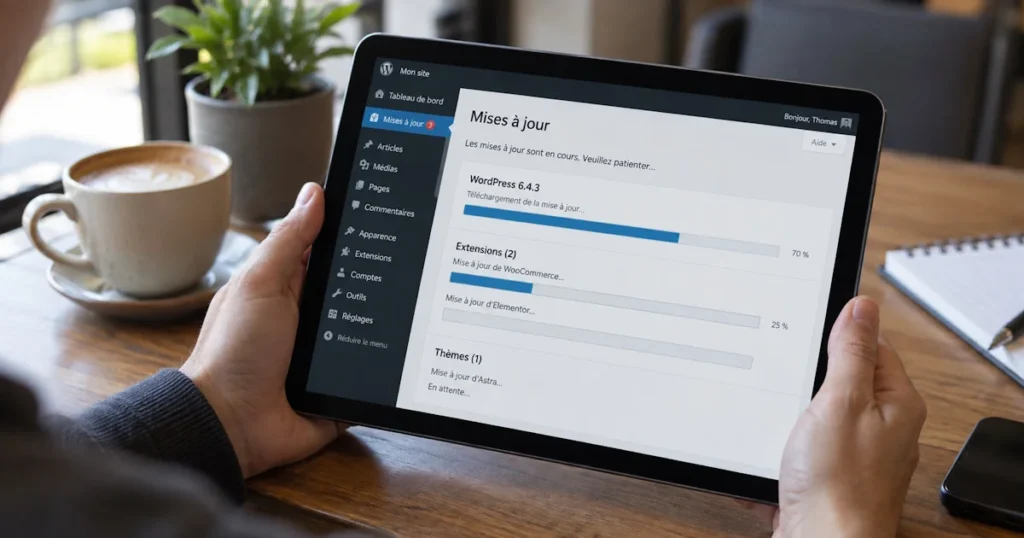
La plupart des pannes liées aux mises à jour peuvent être évitées. Le piège classique : lancer toutes les mises à jour en même temps, WordPress, extensions et thème, sans sauvegarde ni vérification. Si un problème survient, impossible de savoir laquelle l’a provoqué.
Une maintenance WordPress suivie applique au contraire une procédure rigoureuse à chaque intervention :
- une sauvegarde complète avant chaque mise à jour, fichiers et base de données ;
- des mises à jour appliquées une par une, plutôt que toutes en même temps ;
- des tests sur une copie du site pour les sites les plus sensibles ;
- une vérification des fonctions essentielles après chaque intervention : formulaires, panier, paiement ;
- un historique des interventions pour retrouver rapidement l’origine d’un problème.
Nous détaillons cette méthode dans notre article sur les 10 actions essentielles de maintenance WordPress.
Pour ne plus avoir à vous en soucier, WOOCare propose plusieurs formules, dont le forfait maintenance sérénité : sauvegardes, mises à jour encadrées et intervention rapide en cas de problème.
Questions fréquentes
Vais-je perdre mes contenus ?
Non, dans la très grande majorité des cas. Vos pages, articles et commandes sont conservés : le site est indisponible, mais les données restent en place. C’est justement pour les protéger qu’il faut éviter les restaurations précipitées.
Combien de temps pour réparer mon site ?
Cela dépend de la cause. Un conflit d’extension clairement identifié se corrige souvent rapidement, tandis qu’une panne touchant plusieurs éléments demande une analyse plus poussée. Les situations urgentes sont traitées en priorité.
Une panne nuit-elle à mon référencement ?
Une coupure de quelques heures a généralement peu de conséquences. En revanche, un site inaccessible pendant plusieurs jours peut voir certaines pages perdre leur visibilité. Si vous constatez une baisse, consultez notre article pourquoi mon site n’apparaît pas sur Google.
Faut-il couper les mises à jour automatiques ?
Pas nécessairement : les mises à jour de sécurité doivent être appliquées rapidement. Sur un site professionnel, l’idéal est de les encadrer avec une sauvegarde préalable et des vérifications, plutôt que de les laisser s’exécuter sans contrôle.
Pourquoi confier les mises à jour à un pro ?
Parce qu’un prestataire sauvegarde, met à jour, teste et intervient immédiatement en cas de problème. Vous gagnez du temps, vous évitez les pannes prolongées et vous disposez d’un interlocuteur qui connaît votre site.
Un bug WordPress se corrige, avec méthode
Un site WordPress indisponible après une mise à jour est impressionnant, mais rarement irréversible. La cause se trouve le plus souvent dans une extension, le thème ou l’environnement serveur, et le site peut être rétabli sans perte de données.
La différence se joue surtout avant l’incident : sauvegardes fiables, mises à jour encadrées et contrôles réguliers rendent les pannes plus rares et beaucoup plus rapides à résoudre.
Votre site rencontre un problème après une mise à jour ? WOOCare diagnostique la panne, rétablit votre site et sécurise vos prochaines mises à jour.
